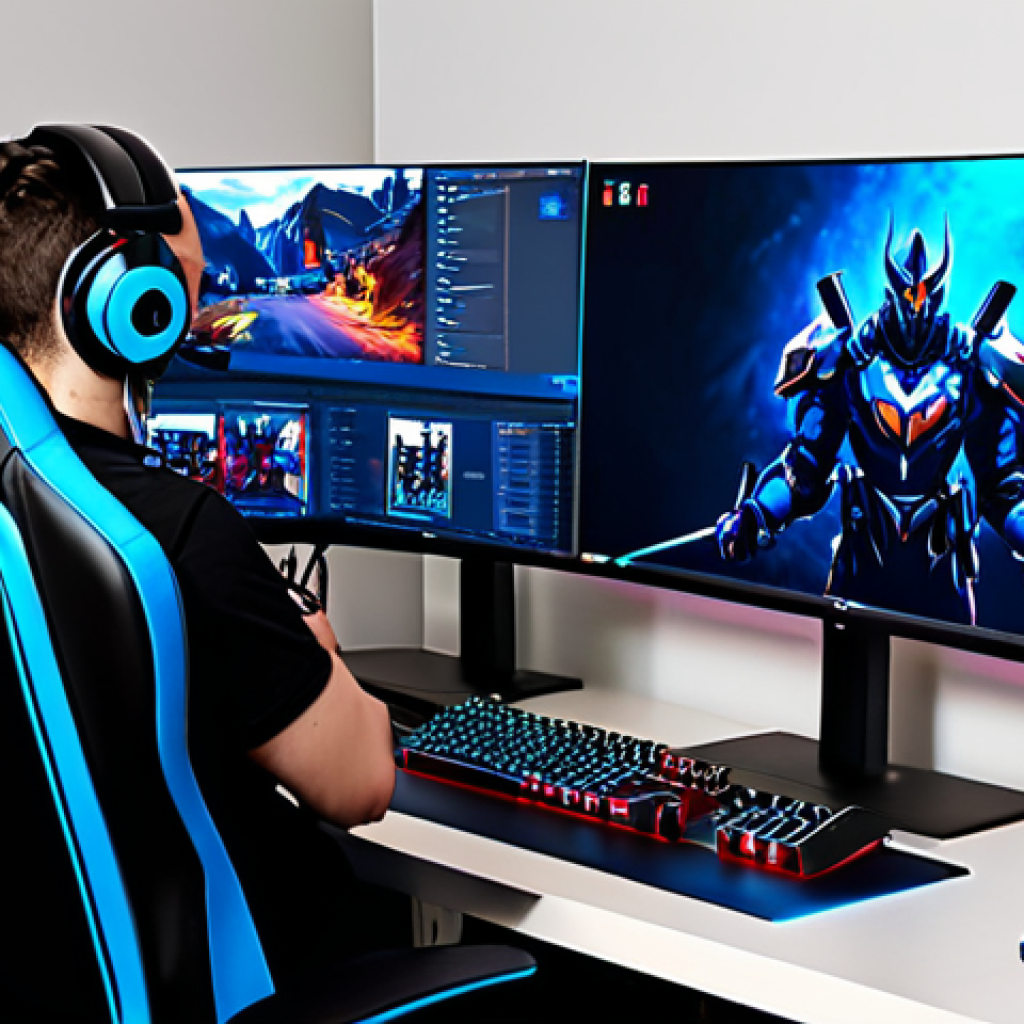
नमस्ते दोस्तों! आज हम बात करेंगे VALORANT के रोमांचक गेम्स को रिकॉर्ड करके शेयर करने के बारे में। अगर आप भी अपने किलर मूव्ज और क्लच परफॉर्मेंस को दुनिया को दिखाना चाहते हैं, तो ये ब्लॉग पोस्ट आपके लिए है। मैंने खुद कई बार अपने दोस्तों को अपने गेमप्ले से हैरान किया है, और अब मैं आपको भी वही करने का तरीका बताने जा रहा हूँ। ये सिर्फ़ रिकॉर्डिंग ही नहीं है, ये है अपने गेमिंग स्किल्स को दुनिया के सामने लाने का एक तरीका। तो चलिए, बिना किसी देरी के, शुरू करते हैं और जानते हैं कि कैसे आप VALORANT में अपने गेमप्ले को रिकॉर्ड और शेयर कर सकते हैं।आने वाले समय में, AI- संचालित गेमिंग प्लेटफॉर्म और सोशल मीडिया इंटीग्रेशन से गेमप्ले शेयर करना और भी आसान हो जाएगा। आप अपने दोस्तों के साथ आसानी से अपने बेहतरीन पलों को शेयर कर पाएंगे।आगे इस बारे में और बारीकी से जानते हैं।
नमस्ते दोस्तों! आज हम बात करेंगे VALORANT के रोमांचक गेम्स को रिकॉर्ड करके शेयर करने के बारे में। अगर आप भी अपने किलर मूव्ज और क्लच परफॉर्मेंस को दुनिया को दिखाना चाहते हैं, तो ये ब्लॉग पोस्ट आपके लिए है। मैंने खुद कई बार अपने दोस्तों को अपने गेमप्ले से हैरान किया है, और अब मैं आपको भी वही करने का तरीका बताने जा रहा हूँ। ये सिर्फ़ रिकॉर्डिंग ही नहीं है, ये है अपने गेमिंग स्किल्स को दुनिया के सामने लाने का एक तरीका। तो चलिए, बिना किसी देरी के, शुरू करते हैं और जानते हैं कि कैसे आप VALORANT में अपने गेमप्ले को रिकॉर्ड और शेयर कर सकते हैं।आने वाले समय में, AI- संचालित गेमिंग प्लेटफॉर्म और सोशल मीडिया इंटीग्रेशन से गेमप्ले शेयर करना और भी आसान हो जाएगा। आप अपने दोस्तों के साथ आसानी से अपने बेहतरीन पलों को शेयर कर पाएंगे।आगे इस बारे में और बारीकी से जानते हैं।
VALORANT गेमप्ले रिकॉर्ड करने के लिए बेहतरीन टूल्स
VALORANT में अपने गेमप्ले को रिकॉर्ड करने के लिए कई शानदार टूल्स उपलब्ध हैं, लेकिन सही टूल चुनना बहुत ज़रूरी है। मैंने खुद अलग-अलग टूल्स इस्तेमाल किए हैं, और मैं आपको कुछ ऐसे टूल्स के बारे में बताऊंगा जो सबसे ज़्यादा असरदार हैं। ये टूल्स न सिर्फ़ रिकॉर्डिंग को आसान बनाते हैं, बल्कि वीडियो क्वालिटी को भी बेहतर रखते हैं ताकि आपके किलर मूव्ज एकदम शानदार दिखें।
NVIDIA ShadowPlay का जादू
अगर आपके पास NVIDIA ग्राफ़िक्स कार्ड है, तो ShadowPlay आपके लिए एक बेहतरीन विकल्प है। ये टूल आपके गेमप्ले को बैकग्राउंड में रिकॉर्ड करता रहता है, और जब आप कोई शानदार पल कैप्चर करना चाहते हैं, तो बस एक हॉटकी दबानी होती है। मैंने कई बार इसका इस्तेमाल किया है और ये वाकई में बहुत आसान और असरदार है।
OBS Studio: हर गेमर का दोस्त
OBS Studio एक फ़्री और ओपन-सोर्स सॉफ़्टवेयर है जो गेमिंग कम्युनिटी में बहुत पॉपुलर है। ये न सिर्फ़ रिकॉर्डिंग के लिए बल्कि लाइव स्ट्रीमिंग के लिए भी इस्तेमाल होता है। OBS Studio में कई तरह के कस्टमाइजेशन ऑप्शन्स होते हैं, जिससे आप अपनी रिकॉर्डिंग को अपनी पसंद के हिसाब से सेट कर सकते हैं। मुझे ये इसलिए पसंद है क्योंकि ये फ़्री है और इसमें बहुत सारे फीचर्स हैं।
Xbox Game Bar: विंडोज का छुपा हुआ रत्न
विंडोज 10 और 11 में Xbox Game Bar इनबिल्ट आता है। इसे इस्तेमाल करना बहुत आसान है, और ये आपके गेमप्ले को रिकॉर्ड करने का एक क्विक और आसान तरीका है। बस दबाएं और रिकॉर्डिंग शुरू कर दें। ये उन लोगों के लिए बहुत अच्छा है जो ज़्यादा तामझाम नहीं चाहते।
रिकॉर्डिंग सेटिंग्स को ऑप्टिमाइज़ कैसे करें
गेमप्ले रिकॉर्ड करते समय सेटिंग्स का सही होना बहुत ज़रूरी है। अगर सेटिंग्स सही नहीं हैं, तो आपकी वीडियो क्वालिटी खराब हो सकती है या आपका गेम लैग कर सकता है। मैंने कई बार गलत सेटिंग्स के कारण अपनी रिकॉर्डिंग खराब की है, इसलिए मैं आपको कुछ टिप्स दूंगा जिससे आप अपनी रिकॉर्डिंग को बेहतर बना सकते हैं।
रेज़ोल्यूशन और फ्रेम रेट: क्वालिटी का राज
रेज़ोल्यूशन और फ्रेम रेट आपकी वीडियो क्वालिटी पर सीधा असर डालते हैं। अगर आप एक शानदार वीडियो चाहते हैं, तो 1080p रेज़ोल्यूशन और 60fps फ्रेम रेट सबसे अच्छा विकल्प है। लेकिन अगर आपके कंप्यूटर पर ज़्यादा लोड आ रहा है, तो आप 720p रेज़ोल्यूशन और 30fps फ्रेम रेट भी इस्तेमाल कर सकते हैं।
बिटरेट: वीडियो की जान
बिटरेट आपकी वीडियो की क्वालिटी को तय करता है। ज़्यादा बिटरेट का मतलब है बेहतर क्वालिटी, लेकिन इससे आपकी फ़ाइल का साइज़ भी बढ़ जाएगा। आमतौर पर, 10Mbps से 20Mbps बिटरेट VALORANT के लिए काफी अच्छा होता है।
ऑडियो सेटिंग्स: आवाज़ का महत्व
ऑडियो भी वीडियो का एक महत्वपूर्ण हिस्सा है। सुनिश्चित करें कि आपका माइक्रोफ़ोन सही से काम कर रहा है और आपकी आवाज़ साफ़ सुनाई दे रही है। आप नॉइज़ कैंसलेशन और इको रिडक्शन जैसे फीचर्स का भी इस्तेमाल कर सकते हैं ताकि आपकी आवाज़ और भी बेहतर हो।
वीडियो एडिटिंग: अपने गेमप्ले को निखारें
रिकॉर्डिंग के बाद वीडियो एडिटिंग एक ज़रूरी स्टेप है। एडिटिंग से आप अपनी वीडियो को और भी आकर्षक बना सकते हैं। मैंने खुद कई वीडियो एडिटिंग सॉफ़्टवेयर इस्तेमाल किए हैं, और मैं आपको कुछ ऐसे सॉफ़्टवेयर के बारे में बताऊंगा जो सबसे ज़्यादा असरदार हैं।
DaVinci Resolve: प्रोफेशनल एडिटिंग, फ़्री में
DaVinci Resolve एक फ़्री वीडियो एडिटिंग सॉफ़्टवेयर है जो प्रोफेशनल लेवल की एडिटिंग के लिए जाना जाता है। इसमें कई तरह के फीचर्स हैं, जैसे कलर करेक्शन, वीडियो इफ़ेक्ट्स, और ऑडियो एडिटिंग। ये थोड़ा मुश्किल हो सकता है, लेकिन एक बार जब आप इसे सीख जाते हैं, तो आप कमाल के वीडियो बना सकते हैं।
Filmora: आसान और असरदार
Filmora एक और पॉपुलर वीडियो एडिटिंग सॉफ़्टवेयर है जो इस्तेमाल करने में आसान है। इसमें कई तरह के टेम्पलेट्स और इफ़ेक्ट्स हैं, जिससे आप आसानी से अपनी वीडियो को एडिट कर सकते हैं। ये उन लोगों के लिए बहुत अच्छा है जो वीडियो एडिटिंग में नए हैं।
वीडियो एडिटिंग के ज़रूरी टिप्स
* कट और ट्रिम: वीडियो के अनचाहे हिस्सों को काट दें।
* इफ़ेक्ट्स और ट्रांज़िशन: वीडियो को और भी आकर्षक बनाने के लिए इफ़ेक्ट्स और ट्रांज़िशन का इस्तेमाल करें।
* टेक्स्ट और ग्राफिक्स: वीडियो में टेक्स्ट और ग्राफिक्स जोड़ें ताकि दर्शक समझ सकें कि क्या हो रहा है।
* ऑडियो मिक्सिंग: सुनिश्चित करें कि ऑडियो लेवल सही हैं और आवाज़ साफ़ सुनाई दे रही है।
वीडियो शेयरिंग प्लेटफॉर्म्स: दुनिया को दिखाएँ अपना गेमप्ले
वीडियो एडिट करने के बाद, अब समय है इसे दुनिया के साथ शेयर करने का। कई ऑनलाइन प्लेटफॉर्म हैं जहाँ आप अपने गेमप्ले को शेयर कर सकते हैं। मैंने खुद इन प्लेटफॉर्म्स पर अपने वीडियो शेयर किए हैं, और मुझे बहुत अच्छा रिस्पॉन्स मिला है।
YouTube: वीडियो शेयरिंग का राजा
YouTube दुनिया का सबसे बड़ा वीडियो शेयरिंग प्लेटफॉर्म है। यहाँ आप अपने वीडियो को अपलोड कर सकते हैं और लाखों लोगों तक पहुँच सकते हैं। YouTube पर अपने चैनल को ग्रो करने के लिए, आपको नियमित रूप से वीडियो अपलोड करने होंगे और अपने दर्शकों के साथ इंटरैक्ट करना होगा।
Twitch: लाइव स्ट्रीमिंग का अड्डा
Twitch एक लाइव स्ट्रीमिंग प्लेटफॉर्म है जो गेमर्स के बीच बहुत पॉपुलर है। यहाँ आप अपने गेमप्ले को लाइव स्ट्रीम कर सकते हैं और अपने दर्शकों के साथ रियल-टाइम में इंटरैक्ट कर सकते हैं। अगर आप एक एंटरटेनिंग स्ट्रीमर हैं, तो Twitch आपके लिए एक बेहतरीन प्लेटफॉर्म है।
सोशल मीडिया: हर जगह छा जाओ
अपने वीडियो को सोशल मीडिया पर शेयर करना भी एक अच्छा तरीका है। आप Facebook, Instagram, और Twitter जैसे प्लेटफॉर्म्स पर अपने वीडियो को शेयर कर सकते हैं और ज़्यादा से ज़्यादा लोगों तक पहुँच सकते हैं।यहाँ एक टेबल है जो विभिन्न वीडियो रिकॉर्डिंग और शेयरिंग प्लेटफ़ॉर्म की विशेषताओं की तुलना करती है:
| प्लेटफ़ॉर्म | विशेषताएं | उपयोगकर्ता अनुभव | मूल्य |
|---|---|---|---|
| NVIDIA ShadowPlay | बैकग्राउंड रिकॉर्डिंग, त्वरित रिकॉर्डिंग, उच्च गुणवत्ता | उपयोग में आसान, न्यूनतम प्रभाव | मुफ्त (NVIDIA ग्राफ़िक्स कार्ड के साथ) |
| OBS Studio | लाइव स्ट्रीमिंग, अनुकूलन विकल्प, मल्टीपल स्रोत | कुछ जटिल, पर शक्तिशाली | मुफ्त और ओपन-सोर्स |
| Xbox Game Bar | सरल रिकॉर्डिंग, त्वरित पहुंच, विंडोज एकीकरण | सीधा और त्वरित | विंडोज के साथ मुफ्त |
| YouTube | वीडियो होस्टिंग, दर्शकों के साथ इंटरैक्ट, मुद्रीकरण | व्यापक दर्शकों तक पहुंच | मुफ्त, मुद्रीकरण विकल्प |
| Twitch | लाइव स्ट्रीमिंग, चैट इंटरैक्शन, सामुदायिक निर्माण | रियल-टाइम इंटरैक्शन, लाइव प्रसारण | मुफ्त, मुद्रीकरण विकल्प |
VALORANT में शानदार गेमप्ले रिकॉर्ड करने के लिए कुछ अतिरिक्त टिप्स
यहाँ कुछ अतिरिक्त टिप्स दिए गए हैं जो आपको VALORANT में शानदार गेमप्ले रिकॉर्ड करने में मदद करेंगे:* अपने कंप्यूटर को ऑप्टिमाइज़ करें: सुनिश्चित करें कि आपका कंप्यूटर गेमिंग के लिए ऑप्टिमाइज़ है। अनावश्यक प्रोग्राम बंद करें और अपने ग्राफ़िक्स ड्राइवर को अपडेट करें।
* एक अच्छा माइक्रोफ़ोन इस्तेमाल करें: एक अच्छा माइक्रोफ़ोन आपकी आवाज़ को साफ़ रिकॉर्ड करने में मदद करेगा।
* अभ्यास करें: रिकॉर्डिंग शुरू करने से पहले, कुछ देर तक गेम खेलें ताकि आप सहज महसूस करें।
* एंटरटेनिंग बनें: अपने दर्शकों को एंटरटेन करें। अपनी पर्सनैलिटी दिखाएं और मज़ेदार कमेंट्री करें।उम्मीद है कि ये टिप्स आपको VALORANT में शानदार गेमप्ले रिकॉर्ड करने और शेयर करने में मदद करेंगे। अब जाइए और दुनिया को अपने किलर मूव्ज दिखाइए!
नमस्ते दोस्तों! VALORANT में गेमप्ले रिकॉर्डिंग और शेयरिंग की इस रोमांचक यात्रा में हमारे साथ बने रहने के लिए धन्यवाद। उम्मीद है कि अब आप अपने बेहतरीन पलों को दुनिया के साथ साझा करने के लिए तैयार हैं। चाहे वह क्लच राउंड हो या कोई अद्भुत वन-टैप, अब आप सब कुछ रिकॉर्ड कर सकते हैं और अपने दोस्तों को दिखा सकते हैं कि आप कितने प्रो हैं। तो, देर किस बात की?
शुरू हो जाइए और VALORANT की दुनिया में अपनी पहचान बनाइए!
लेख को समाप्त करते हुए
दोस्तों, उम्मीद है कि इस ब्लॉग पोस्ट ने आपको VALORANT में गेमप्ले रिकॉर्ड करने और शेयर करने के बारे में सभी ज़रूरी जानकारी दे दी होगी। मैंने अपनी तरफ से पूरी कोशिश की है कि मैं आपको सबसे आसान और असरदार तरीके बताऊं, ताकि आप बिना किसी परेशानी के अपने गेमप्ले को रिकॉर्ड कर सकें और दुनिया के साथ शेयर कर सकें। अगर आपके कोई सवाल या सुझाव हैं, तो मुझे कमेंट सेक्शन में ज़रूर बताएं। मैं हमेशा आपकी मदद करने के लिए तैयार हूँ।
गेमिंग की दुनिया में हमेशा कुछ नया होता रहता है, और मैं आपको हमेशा अपडेट रखने की कोशिश करूंगा। तो, बने रहिए मेरे साथ और सीखते रहिए। धन्यवाद!
और हाँ, अपने दोस्तों को भी ये पोस्ट शेयर करना मत भूलना! शायद उन्हें भी अपने गेमप्ले को रिकॉर्ड करने और शेयर करने में मदद मिले।
जानने योग्य उपयोगी जानकारी
1. NVIDIA ShadowPlay आपके ग्राफ़िक्स कार्ड के साथ आता है, इसलिए इसे अलग से डाउनलोड करने की ज़रूरत नहीं है। बस NVIDIA GeForce Experience ऐप खोलें और इसे चालू करें।
2. OBS Studio थोड़ा मुश्किल हो सकता है, लेकिन YouTube पर कई ट्यूटोरियल उपलब्ध हैं जो आपको इसे सीखने में मदद कर सकते हैं।
3. Xbox Game Bar का इस्तेमाल करते समय, सुनिश्चित करें कि आपके सिस्टम में सभी ज़रूरी अपडेट इंस्टॉल हैं।
4. वीडियो एडिटिंग करते समय, हमेशा अपनी ओरिजिनल फ़ाइल की एक कॉपी रखें ताकि अगर कोई गलती हो जाए तो आप ओरिजिनल फ़ाइल को इस्तेमाल कर सकें।
5. YouTube और Twitch पर अपने चैनल को ग्रो करने के लिए, नियमित रूप से वीडियो अपलोड करें और अपने दर्शकों के साथ इंटरैक्ट करें।
महत्वपूर्ण बातों का सारांश
VALORANT में गेमप्ले रिकॉर्ड करने के लिए, आप NVIDIA ShadowPlay, OBS Studio, या Xbox Game Bar जैसे टूल्स का इस्तेमाल कर सकते हैं। अपनी रिकॉर्डिंग सेटिंग्स को ऑप्टिमाइज़ करना बहुत ज़रूरी है ताकि आपकी वीडियो क्वालिटी बेहतर हो। वीडियो एडिटिंग से आप अपनी वीडियो को और भी आकर्षक बना सकते हैं। YouTube, Twitch, और सोशल मीडिया जैसे प्लेटफॉर्म्स पर आप अपने वीडियो को शेयर कर सकते हैं और ज़्यादा से ज़्यादा लोगों तक पहुँच सकते हैं। और सबसे ज़रूरी बात, मज़े करते रहिए और अपने गेमप्ले को दुनिया के साथ शेयर करते रहिए!
अक्सर पूछे जाने वाले प्रश्न (FAQ) 📖
प्र: मैं VALORANT में अपने गेमप्ले को कैसे रिकॉर्ड कर सकता हूँ?
उ: VALORANT में गेमप्ले रिकॉर्ड करने के लिए कई तरीके हैं। आप NVIDIA ShadowPlay या AMD ReLive जैसे इन-बिल्ट ग्राफिक्स कार्ड सॉफ्टवेयर का उपयोग कर सकते हैं। OBS Studio या Streamlabs OBS जैसे थर्ड-पार्टी सॉफ्टवेयर भी बहुत लोकप्रिय हैं, क्योंकि वे अधिक अनुकूलन विकल्प प्रदान करते हैं। मैंने खुद OBS Studio का इस्तेमाल किया है और ये बहुत अच्छा काम करता है। बस सॉफ्टवेयर डाउनलोड करें, सेटिंग्स को कॉन्फ़िगर करें और रिकॉर्डिंग शुरू करें!
प्र: मैं VALORANT में रिकॉर्ड किए गए गेमप्ले को कैसे शेयर कर सकता हूँ?
उ: रिकॉर्डिंग हो जाने के बाद, आप इसे YouTube, Twitch या Facebook जैसे विभिन्न प्लेटफॉर्म पर अपलोड कर सकते हैं। YouTube सबसे लोकप्रिय है क्योंकि यह आसानी से खोजा जा सकता है और लंबे वीडियो का समर्थन करता है। Twitch लाइव स्ट्रीमिंग के लिए बेहतर है। मैंने अक्सर अपने गेमप्ले को YouTube पर अपलोड किया है ताकि मेरे दोस्त और दर्शक इसे देख सकें। वीडियो अपलोड करते समय, आकर्षक शीर्षक, विवरण और टैग जोड़ना न भूलें ताकि लोग आसानी से आपका वीडियो ढूंढ सकें।
प्र: क्या VALORANT में गेमप्ले रिकॉर्ड करने से मेरे गेमिंग परफॉर्मेंस पर कोई असर पड़ता है?
उ: हाँ, गेमप्ले रिकॉर्ड करने से आपके कंप्यूटर के संसाधनों पर दबाव पड़ता है, जिससे गेमिंग परफॉर्मेंस थोड़ी कम हो सकती है, खासकर अगर आपके पास कमज़ोर सिस्टम है। मैंने खुद इसे महसूस किया है जब मैं हाई सेटिंग्स पर रिकॉर्डिंग कर रहा था। इसलिए, रिकॉर्डिंग के दौरान लैग से बचने के लिए ग्राफिक्स सेटिंग्स को थोड़ा कम करना या बेहतर हार्डवेयर का उपयोग करना बेहतर है। यदि आपका सिस्टम कमजोर है, तो कम रिज़ॉल्यूशन और फ्रेम दर पर रिकॉर्डिंग करने का प्रयास करें।
📚 संदर्भ
Wikipedia Encyclopedia
구글 검색 결과
구글 검색 결과
구글 검색 결과